As traduções são geradas por tradução automática. Em caso de conflito entre o conteúdo da tradução e da versão original em inglês, a versão em inglês prevalecerá.
# Configure campanhas de outbound do Connect Customer
Este tópico explica como configurar campanhas externas do Connect Customer, um recurso do Connect Customer anteriormente conhecido como comunicações externas de alto volume.
## O que é importante saber
+ Os números de telefone para os quais as campanhas externas podem ligar são baseados no local em Região da AWS que sua instância do Connect Customer foi criada. Para obter uma lista de países Regiões da AWS e países, consulte [Campanhas externas](regions.md#campaigns_region) o * tópico * Disponibilidade dos serviços de atendimento ao cliente do Connect por região.
+ Você deve obter uma pré-autorização criando um ticket de AWS suporte para usar campanhas Connect Customer externas para notificações em massa orientadas por eventos, como avisos de mau tempo, avisos de evacuação, comunicações de resposta a desastres ou interrupções de serviços públicos que afetam vários milhares de clientes.
Esse processo de análise ajuda a garantir a entrega confiável dessas mensagens críticas, mantendo a qualidade do serviço para todos os clientes. Embora possamos apoiar esses casos de uso, eles exigem validação técnica adicional devido à sua natureza e implicações únicas, como o impacto nas redes das operadoras para comunicações de voz ou SMS.
Siga as instruções em [Requesting a quota increase](https://docs.aws.amazon.com/servicequotas/latest/userguide/request-quota-increase.html) no *Guia do usuário do Service Quotas* para abrir um tíquete que contenha uma descrição detalhada de seus requisitos. Cobranças adicionais podem ser aplicadas com base em sua localização e nos volumes de notificação previstos.
## Antes de começar
Você precisa de algumas coisas para usar campanhas externas:
+ Certifique-se de que sua instância Connect Customer esteja [ habilitada para chamadas ](enable-outbound-calls.md) externas.
+ Solicite um aumento da cota de serviço para chamadas externas de campanha. Por padrão, a cota de serviço para chamadas de campanha simultâneas é 0. Para enviar uma solicitação, consulte [ Solicitando um aumento de cota ](https://docs.aws.amazon.com/servicequotas/latest/userguide/request-quota-increase.html) no Guia do usuário de cotas * de serviço. *
+ Crie uma fila de campanhas externas dedicada para lidar com todos os contatos que serão encaminhados aos atendentes como resultado da campanha.
+ Atribua a fila ao perfil de roteamento do atendente.
+ Crie e publique um fluxo que inclua um bloco [Verificar progresso da chamada](check-call-progress.md). Com esse bloco, você pode ramificar com base no fato de uma pessoa ou máquina ter atendido uma chamada, por exemplo.
## Crie um AWS KMS key
Ao habilitar campanhas externas, você pode fornecer a sua própria [AWS KMS key](https://docs.aws.amazon.com/kms/latest/developerguide/concepts.html#kms_keys). Você cria e gerencia essas chaves, e as AWS KMS cobranças são aplicadas. Você também pode usar uma Chave pertencente à AWS.
Ao usar uma API para habilitar ou desabilitar campanhas externas, o usuário da API deverá ser o administrador ou ter as seguintes permissões: `kms:DescribeKey`, `kms:CreateGrant` e `kms:RetireGrant` para a chave.
**nota**
Para trocar a chave do KMS associada às campanhas externas, primeiro você precisa desabilitar as campanhas externas e, em seguida, reabilitá-la usando outra AWS KMS key.
## Configurar campanhas externas
1. Abra o console Connect Customer em [ https://console.aws.amazon.com/connect/](https://console.aws.amazon.com/connect/).
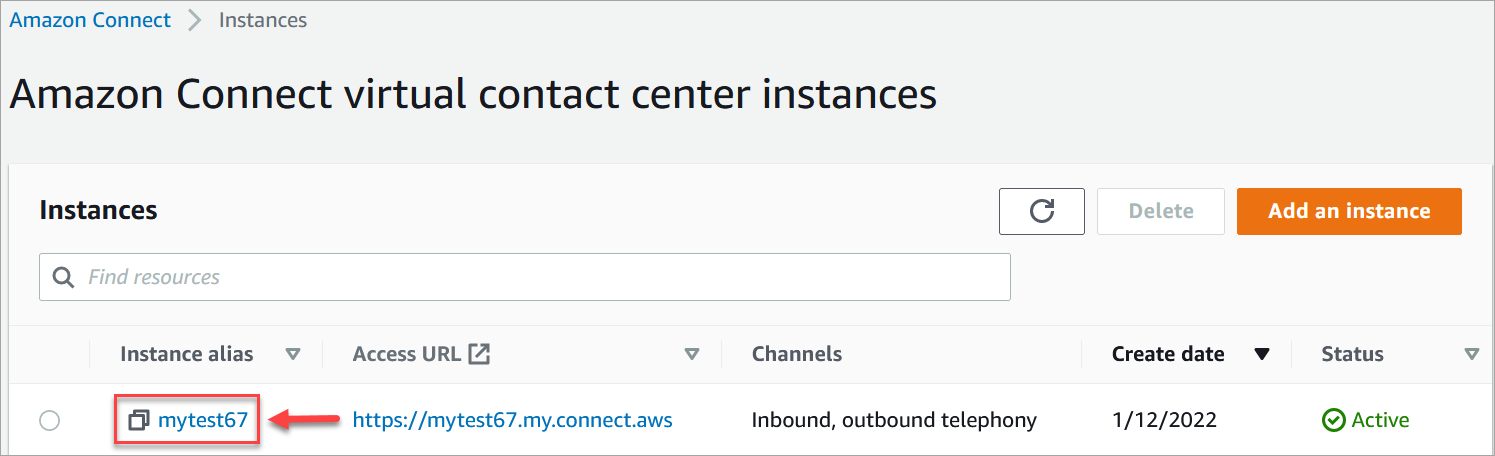
1. Na página Instâncias, escolha o alias da instância. O alias da instância também é o nome da sua ** instância**, que aparece na URL do cliente do Connect. A imagem a seguir mostra a ** página de instâncias do contact center virtual ** Connect Customer, com uma caixa ao redor do alias da instância.
1. No painel de navegação, escolha **Canais e comunicações** **Campanhas externas**.
1. Na página **Campanhas externas**, escolha **Habilitar**. Se você não encontrar essa opção, verifique se as campanhas [ externas estão disponíveis na sua AWS região](regions.md#campaigns_region).
1. Em ** Criptografia**, insira o seu próprio AWS KMS key ou escolha ** Criar um AWS KMS key**.
Se você escolher ** Criar um AWS KMS key**:
+ Uma nova guia no navegador é aberta para o console do Key Management Service (KMS). Na página **Configurar chave**, escolha **Simétrica** e selecione **Próximo**.

+ Na página **Adicionar rótulos**, insira um nome e uma descrição para a chave e selecione **Próximo**.
+ Na página **Definir permissões administrativas da chave**, escolha **Próximo**.
+ Na página **Definir permissões de uso da chave**, escolha **Próximo**.
+ Na página **Revisar e editar política de chave**, escolha **Concluir**.
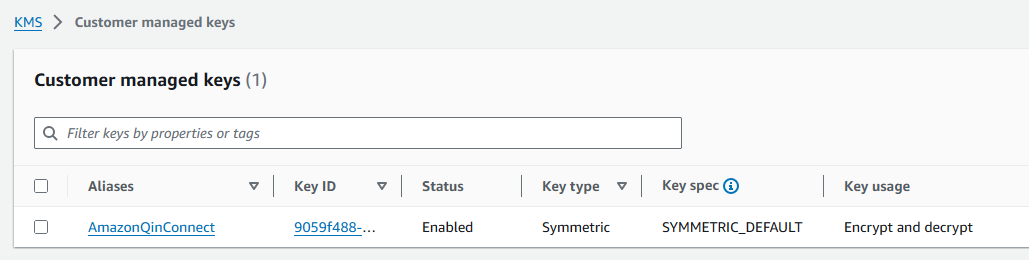
No exemplo a seguir, o ID da chave começa com ** ** bcb6fdd:
+ Retorne à guia em seu navegador para acessar o console Connect Customer, ** página ** Habilitar campanhas externas. Escolha ou toque em **AWS KMS key** para que a chave que você criou apareça em uma lista suspensa. Escolha a chave que foi criada.
1. Escolha **Habilitar campanhas externas**.
1. Serão necessários alguns minutos para habilitar campanhas externas. Quando ativado com sucesso, você pode criar campanhas externas no Connect Customer para chamadas de voz. Se não, verifique se você tem as [permissões necessárias do IAM](security-iam-amazon-connect-permissions.md).
## Práticas recomendadas para duração de toque e ID do chamador
As práticas recomendadas a seguir podem ajudar você a cumprir os regulamentos.
**Atender aos requisitos de duração mínima de toque**
Os regulamentos podem exigir que as chamadas não atendidas toquem por um período mínimo, como 15 segundos, para que o cliente tenha tempo de atender a chamada. As campanhas externas do Connect Customer permitem que as chamadas não atendidas toquem até serem enviadas para o correio de voz ou sejam encerradas automaticamente.
**Manter a identificação da linha de chamada**
Muitos locais exigem que você exiba o número de telefone associado a um ID de chamador. O Connect Customer impõe o uso da Identificação da Linha Chamadora que corresponde a um número em uma instância do Connect Customer. O número de telefone que você especificar como ID do chamador para uma campanha externa deve ser um número que você tenha solicitado ou transferido para o inventário de números.